从单个视频开始
复制目标 Instagram 内容的地址,粘贴到表单。

无需额外应用,即可下载支持的 Instagram 公开视频。
从可访问的视频链接开始,在浏览器中查看能够保存的文件。
复制目标 Instagram 内容的地址,粘贴到表单。
在线提交链接,不必安装额外下载工具或扩展。
在常用浏览器打开本页,处理可访问的视频网址。
Instagram 里复制地址后,返回手机浏览器中的 EzSave。
提交网址,等待结果,有可用文件时继续保存。
基本功能免费,提交链接不需要 EzSave 账号。
从应用或网站取得视频链接,然后按三个步骤操作。
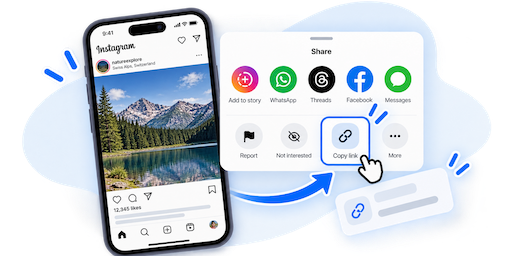
打开视频,用分享或复制链接功能取得网址。
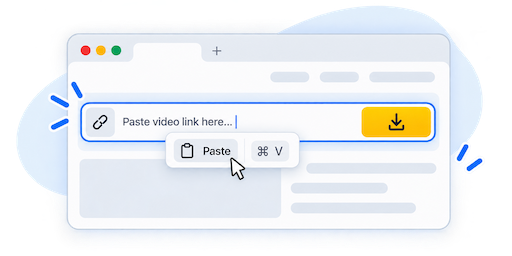
粘贴完整地址并开始处理。
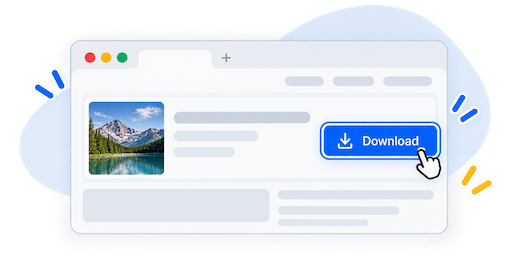
出现文件时,使用可用下载选项把它保存到设备。
手机和网页版复制的、受支持的公开视频地址都可作为起点。
打开视频分享菜单,复制链接(如有提供),再返回 EzSave。
单独打开视频,取得完整网址或分享链接。
浏览器负责把得到的文件保存到手机、平板或电脑。
私密、受限制或已删除的帖子可能无法返回文件。
EzSave 的 Instagram 工具会处理支持的公开链接,并显示可获取的文件。复制视频地址,填入表单并提交;如果返回下载结果,就可以通过浏览器保存。
不必安装额外应用或扩展,也不需要创建 EzSave 账号。无论视频是在应用还是网页中发现的,都应使用该视频本身的链接。
在应用里打开视频,寻找分享或复制链接选项。复制后回到浏览器中的 EzSave 并粘贴。菜单位置可能随 Instagram 应用版本而不同。
在网站上,单独打开目标视频后复制地址栏中的完整网址。个人主页或信息流链接不一定能准确指定要保存的内容。
手机、平板和电脑的基本流程相同。手机上复制后返回浏览器;电脑上可以把 Instagram 和 EzSave 分别放在两个标签页中,方便转移链接。
保存后,请查看浏览器的下载列表或设备设置的文件夹。如果下载时自己选了位置,视频就会保存在所选目录。
公开链接本身并不保证一定有下载结果。视频需要能够访问,且工具能够处理其地址。私密账号、已删除的发布内容、访问限制或 Instagram 的变化,都可能导致文件无法获取。
链接失败时,先打开原视频检查是否仍可访问,再重新复制完整网址。其他平台的内容,请到 EzSave 首页选择对应工具。
关于视频网址、文件及 EzSave 使用方式的说明。