TikTok से लिंक
ऐप या वेबसाइट से वीडियो URL कॉपी करके सीधे फ़ॉर्म में डालें।

समर्थित TikTok वीडियो सीधे ब्राउज़र में मुफ़्त सेव करें।
क्लिप का लिंक TikTok से ब्राउज़र में लाएँ और उपलब्ध फ़ाइल देखें।
ऐप या वेबसाइट से वीडियो URL कॉपी करके सीधे फ़ॉर्म में डालें।
सही लिंक प्रोसेस होने पर अलग फ़ॉर्मैट चयन स्क्रीन के बिना उपलब्ध बटन इस्तेमाल करें।
आधुनिक ब्राउज़र में सभी मुख्य कदम पूरे करें, खास प्रोग्राम के बिना।
फ़ोन, टैबलेट, लैपटॉप या कंप्यूटर से TikTok लिंक भेजें।
एक क्लिप का URL भेजें और उसके डाउनलोड परिणाम देखें।
समर्थित लिंक बिना बुनियादी शुल्क या नया अकाउंट बनाए भेजें।
क्लिप का लिंक लें और ये तीन कदम अपनाएँ।
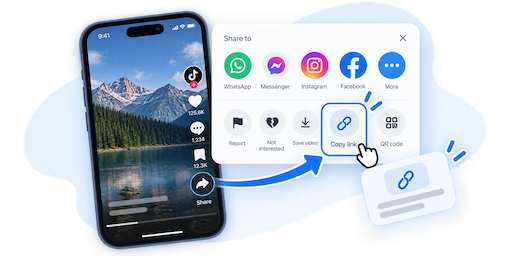
वीडियो के शेयर विकल्प से लिंक लें या ब्राउज़र का URL इस्तेमाल करें।
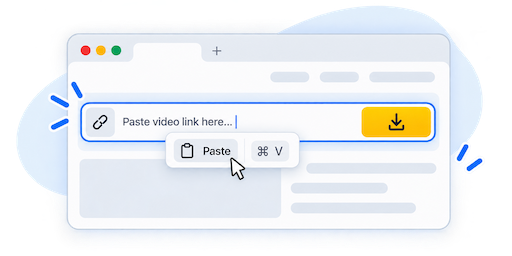
ऊपर फ़ॉर्म में TikTok का पता पेस्ट करें और डाउनलोड दबाएँ।
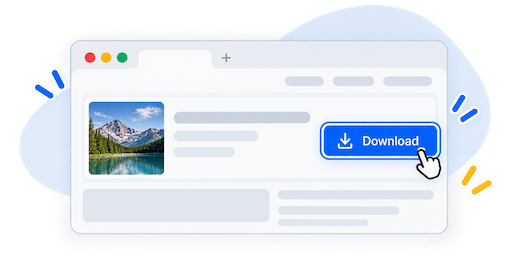
सफल प्रोसेस के बाद उपलब्ध बटन से वीडियो सेव करें।
क्लिप ऐप में मिला हो या वेबसाइट पर, शुरुआत उसके लिंक से होती है।
शेयर मेनू से पता कॉपी करके ब्राउज़र के फ़ॉर्म में लौटें।
क्लिप के पेज का पूरा URL एड्रेस बार या शेयर विकल्प से लें।
आधुनिक मोबाइल या कंप्यूटर ब्राउज़र इस्तेमाल करें और उसके डाउनलोड विकल्प से परिणाम सेव करें।
अलग डाउनलोड प्रोग्राम या ब्राउज़र एक्सटेंशन इंस्टॉल नहीं करना पड़ता।
EzSave में TikTok ऐप या वेबसाइट से कॉपी किया लिंक भेजकर उपलब्ध परिणाम देख सकते हैं। किसी समर्थित क्लिप का URL डालें और सफल प्रोसेस के बाद दिए गए बटन से फ़ाइल सेव करें। यह क्रम फ़ोन, टैबलेट और कंप्यूटर पर इस्तेमाल किया जा सकता है।
वीडियो के शेयर मेनू में लिंक कॉपी करने का विकल्प खोजें। ब्राउज़र में EzSave पर लौटें, पता पेस्ट करें और डाउनलोड दबाएँ। ऐप के संस्करण के अनुसार विकल्प का नाम या जगह बदल सकती है, लेकिन जरूरत चुने हुए क्लिप के लिंक की है।
क्लिप का अलग पेज खोलकर पूरा URL कॉपी करें या शेयर विकल्प लें। प्रोफ़ाइल का पता, अधूरा URL या अनुपलब्ध पोस्ट का लिंक काम नहीं कर सकता। भेजने से पहले सही वीडियो खुलने की पुष्टि करें।
EzSave ऑनलाइन चलता है, इसलिए फ़ोन और कंप्यूटर पर लिंक कॉपी और पेस्ट करके शुरुआत होती है। फ़ाइल का स्थान ब्राउज़र की सेटिंग तय करती है। डाउनलोड सूची या सेव करते समय चुना गया फ़ोल्डर देखें।
समर्थित TikTok URL भेजने के लिए खास प्रोग्राम, एक्सटेंशन या EzSave अकाउंट नहीं चाहिए। प्रोसेस विफल हो तो पूरा पता और मूल पोस्ट की उपलब्धता जाँचें। पहुँच की सीमाएँ और TikTok के बदलाव परिणाम को प्रभावित कर सकते हैं।
अपना वीडियो या लेखक की अनुमति वाला कंटेंट ही सेव करें। डाउनलोड फ़ाइल किसी और के काम का मालिकाना हक या दोबारा पोस्ट करने का अधिकार नहीं देती। रचनाकारों, गोपनीयता, लागू कानून और TikTok की शर्तों का सम्मान करें।
EzSave में TikTok लिंक इस्तेमाल करने की जानकारी।