게시물 링크 사용
영상이 포함된 개별 게시물 주소를 입력창에 붙여넣으세요.

지원되는 X(Twitter) 동영상을 브라우저에서 바로 다운로드하세요.
X 게시물에서 발견한 영상을 링크로 가져와 지원되는 결과를 저장하세요.
영상이 포함된 개별 게시물 주소를 입력창에 붙여넣으세요.
추가 프로그램을 설치하지 않고 브라우저에서 다운로드를 진행하세요.
한 탭에서 게시물을 열고 다른 탭의 입력창에 주소를 보낼 수 있습니다.
X 앱에서 게시물 링크를 복사한 뒤 모바일 브라우저로 돌아오세요.
URL을 제출하고 처리가 완료되면 제공되는 동영상 파일을 저장하세요.
지원되는 X 영상 게시물은 기본 이용료나 계정 생성 없이 제출할 수 있습니다.
앱이나 웹에서 영상이 포함된 게시물의 링크를 복사하세요.
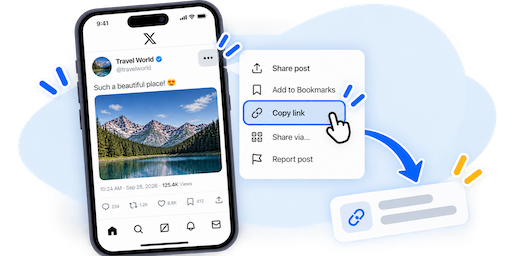
저장할 영상이 있는 게시물을 열고 공유 기능으로 링크를 가져오세요.
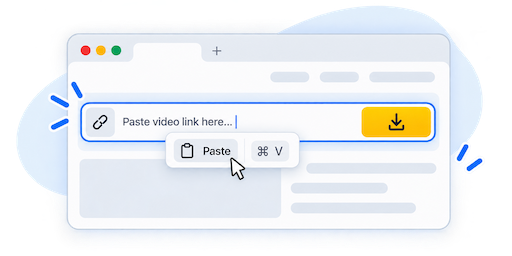
복사한 X 또는 Twitter URL을 위 입력창에 넣어 처리를 시작하세요.
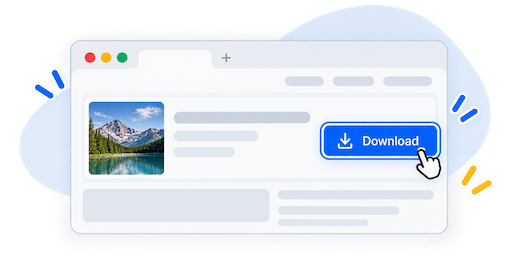
결과가 준비되면 제공되는 다운로드 옵션으로 기기에 저장하세요.
실제로 영상이 포함된 게시물의 주소가 다운로드의 출발점입니다.
영상 게시물의 공유 메뉴에서 링크를 복사하고 브라우저 입력창으로 돌아오세요.
프로필, 검색 결과, 타임라인 대신 영상이 담긴 게시물의 전체 URL을 사용하세요.
지원되는 공개 영상이 필요합니다. 보호된 게시물이나 삭제된 콘텐츠는 처리되지 않을 수 있습니다.
휴대폰이나 컴퓨터에서 결과를 선택해 저장하세요. 저장 위치는 브라우저 설정에 따라 달라집니다.
EzSave X(Twitter) 다운로더는 공개 게시물에 포함된 지원 동영상의 링크를 처리합니다. 영상이 담긴 게시물 URL을 입력하고 결과가 제공되면 브라우저에서 파일을 저장하세요.
Twitter라는 이름으로 찾던 동영상도 현재 X의 게시물 링크를 기준으로 확인하면 됩니다. 프로필이나 타임라인이 아닌 영상이 있는 개별 게시물 주소를 사용하세요.
X 앱에서는 게시물을 열고 공유 기능으로 링크를 복사하세요. 재게시나 인용 글을 통해 영상을 발견했다면 실제 영상이 포함된 원본 게시물을 먼저 여는 것이 좋습니다. 웹에서는 해당 게시물의 주소 표시줄에서 URL을 가져올 수 있습니다.
예전에 저장한 Twitter 링크가 원하는 영상을 열지 못한다면 X에서 원본 게시물을 찾아 현재 링크를 다시 복사하세요. 제출 전에 올바른 게시물이 열리는지 확인하면 잘못된 주소 입력을 줄일 수 있습니다.
휴대폰에서는 X에서 링크를 복사한 뒤 브라우저의 EzSave에 붙여넣으세요. 컴퓨터에서는 게시물과 다운로드 도구를 두 탭으로 열면 편리합니다. 결과가 준비되면 브라우저로 동영상을 저장할 수 있습니다.
파일은 다운로드 목록이나 지정된 폴더에서 확인하세요. 게시물의 영상이 외부 사이트에 있다면 해당 플랫폼의 도구를 EzSave 홈페이지에서 선택하세요.
지원되는 게시물 URL을 보내는 데 전용 앱이나 확장 기능, EzSave 계정은 필요하지 않습니다. 최신 브라우저에서 주소를 입력하면 됩니다.
공개 게시물도 다운로드 결과를 보장하지 않습니다. 보호된 계정, 삭제된 글, 접근 제한 또는 X의 변경으로 처리가 실패할 수 있습니다. 원본 게시물이 여전히 열리는지 확인하고 전체 URL을 다시 복사해 보세요.
X 게시물 링크와 기기별 다운로드에 관한 답변을 확인하세요.